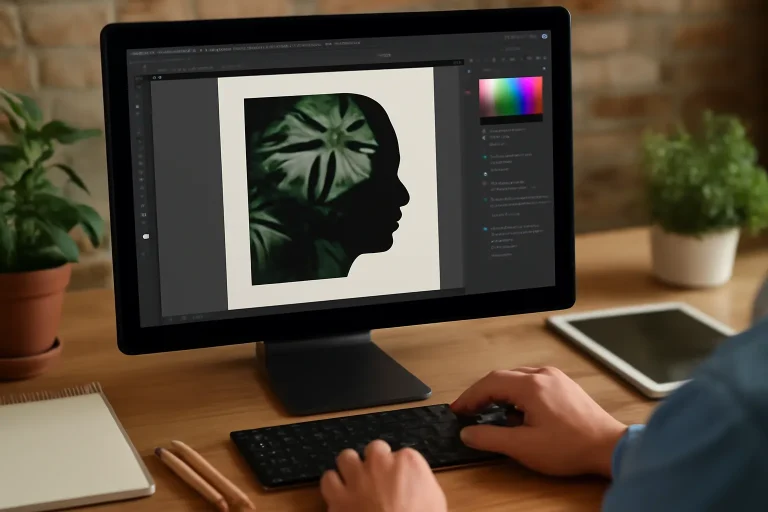
Introducción a las máscaras de recorte en Adobe Illustrator
En el mundo del diseño gráfico vectorial, Adobe Illustrator se posiciona como una herramienta esencial para profesionales y aficionados por igual. Una de las funcionalidades más potentes y versátiles que ofrece esta plataforma son las máscaras de recorte o clipping masks. Estas permiten controlar qué partes de un objeto o grupo de objetos son visibles, facilitando la creación de composiciones visualmente atractivas y precisas.
Si bien muchos diseñadores conocen la existencia de esta herramienta, no todos exploran a fondo su potencial. En este artículo te guiaré a través de un proceso detallado para dominar el uso de las máscaras de recorte en Illustrator, optimizando tus proyectos para que sean tanto creativos como exactos.
Desde mi experiencia trabajando con clientes de branding y publicidad, he descubierto que dominar esta técnica no solo mejora la calidad visual de los diseños, sino que también acelera el flujo de trabajo, evitando problemas comunes como la edición caótica o la pérdida de elementos importantes dentro del arte final.
¿Qué son las máscaras de recorte y por qué son esenciales en Illustrator?
Antes de sumergirnos en el procedimiento, es importante entender el concepto detrás de las máscaras de recorte. En esencia, una máscara de recorte es un objeto vectorial que define una ventana a través de la cual solo se muestra el contenido que está dentro de su contorno. Todo lo que quede fuera de esa forma será invisible, aunque siga existiendo en el documento.
Esto es especialmente útil cuando deseas mostrar una imagen, textura, patrón o cualquier grupo de elementos dentro de una forma específica sin tener que recortar manualmente cada elemento. El resultado es un diseño más limpio y profesional, además de que se mantiene editable para futuros ajustes.
En proyectos donde la precisión es clave, como la creación de logotipos, mockups o ilustraciones detalladas, las máscaras de recorte te permiten trabajar con capas complejas sin perder control sobre la visibilidad de cada componente. Por ejemplo, en un proyecto reciente con un cliente del sector moda, utilicé estas máscaras para insertar patrones textiles dentro de siluetas de prendas, asegurando que los bordes fueran perfectamente nítidos y sin sobresalir.
Pasos detallados para aplicar máscaras de recorte en Illustrator
Ahora que comprendes la importancia y el concepto, vamos a ver cómo realizar una máscara de recorte paso a paso para lograr resultados precisos y creativos:
- Prepara tus objetos: Asegúrate de que el objeto que funcionará como máscara (la forma que delimitará la visibilidad) esté ubicado en la capa superior. Este objeto puede ser cualquier forma vectorial: un círculo, un rectángulo, una estrella o incluso un trazado personalizado.
- Selecciona todos los elementos: Incluye tanto la máscara como el contenido que quieres que aparezca dentro de ella. Es fundamental que la forma de la máscara esté al frente para que Illustrator la reconozca correctamente.
- Aplica la máscara de recorte: Con todo seleccionado, dirígete al menú Objeto > Máscara de recorte > Crear o simplemente utiliza el atajo Ctrl+7 (Cmd+7 en Mac). Esto hará que solo se muestre el contenido dentro del área definida por la máscara.
- Edita según sea necesario: Puedes ingresar al grupo de la máscara para modificar los elementos internos sin tener que deshacer la máscara. Esto es útil para ajustar posiciones o colores sin perder la forma de recorte.
Como consejo profesional, siempre recomiendo nombrar las capas y agrupar los elementos relacionados antes de aplicar la máscara. Esto facilita la organización, especialmente en proyectos complejos con múltiples máscaras. En una ocasión, olvidé organizar los elementos y terminé perdiendo horas buscando un pequeño detalle que estaba oculto dentro de una máscara anidada.
Aplicaciones creativas para potenciar tus diseños con máscaras de recorte
Las posibilidades para usar máscaras de recorte en Illustrator son prácticamente infinitas. Más allá del simple recorte de imágenes o patrones, puedes combinarlas con efectos, degradados y texturas para crear composiciones innovadoras.
Por ejemplo, una técnica que me ha funcionado muy bien para proyectos editoriales es usar una máscara para colocar fotografías dentro de letras grandes o formas geométricas. Esto añade dinamismo y un toque moderno al diseño, atrayendo la atención del espectador. Además, puedes jugar con la opacidad y modos de fusión para conseguir efectos visuales únicos.
Otra aplicación interesante es el uso de máscaras de recorte para crear sombras y luces dentro de ilustraciones complejas. Al aislar ciertas áreas con máscaras, es posible trabajar con detalles finos sin afectar el resto del diseño, manteniendo un control total sobre la composición.
En resumen, las máscaras no solo son una herramienta técnica, sino también una aliada para la creatividad, permitiéndote experimentar y explorar nuevas formas de expresión gráfica.
Errores comunes al trabajar con máscaras de recorte y cómo evitarlos
Aunque las máscaras de recorte son muy útiles, existen ciertos errores que pueden complicar el proceso si no se tiene cuidado. Aquí te comparto algunos de los más frecuentes y cómo solucionarlos:
- Máscara no visible: Esto suele ocurrir cuando la forma que actúa como máscara no está en la parte superior o no es un objeto cerrado. Asegúrate de que la máscara sea un objeto vectorial cerrado y esté ubicado al frente del grupo.
- Elementos desaparecen inesperadamente: Puede pasar si los objetos dentro de la máscara están fuera del área delimitada. Recuerda que solo lo que esté dentro de la máscara será visible, así que revisa la posición de tus elementos antes de aplicar la máscara.
- Problemas al editar contenido: A veces, los usuarios intentan editar elementos dentro de una máscara sin desagrupar o ingresar al grupo correctamente. Usa el panel de capas para seleccionar y editar individualmente los objetos dentro de la máscara sin deshacerla.
- Uso incorrecto de imágenes rasterizadas: Aunque Illustrator permite importar imágenes, estas pueden comportarse de manera diferente dentro de una máscara. Para evitar problemas, convierte las imágenes en objetos inteligentes o vectores antes de aplicar la máscara cuando sea posible.
En mi experiencia, la clave para evitar estos problemas es la organización previa y una revisión minuciosa del orden y estructura de las capas. Además, guardar versiones frecuentes del archivo ayuda a retroceder ante cualquier error grave.
Consejos avanzados para maximizar el uso de máscaras en proyectos profesionales
Si ya dominas los fundamentos, es momento de explorar técnicas avanzadas que te harán destacar como diseñador:
- Combina máscaras con efectos y estilos: Aplica efectos de Illustrator, como sombras paralelas o desenfoques, dentro de una máscara para crear profundidad y realismo. Recuerda que los efectos pueden ser editados sin afectar la máscara.
- Máscaras anidadas: Puedes usar una máscara dentro de otra para crear recortes complejos y detallados. Esta técnica es ideal para ilustraciones con múltiples capas y detalles finos, aunque requiere paciencia y organización.
- Utiliza máscaras para prototipos y mockups: En proyectos de branding, usar máscaras para insertar imágenes en dispositivos o superficies (como camisetas o carteles) da un acabado profesional y realista, facilitando la presentación al cliente.
- Automatiza con acciones: Si aplicas máscaras con frecuencia, crea acciones personalizadas en Illustrator para acelerar el proceso y mantener la consistencia en tus proyectos.
En un proyecto reciente para una campaña publicitaria, implementé máscaras anidadas combinadas con efectos de luz para crear un diseño que capturaba la atención del público objetivo. Esta técnica permitió ajustar rápidamente detalles según el feedback del cliente, demostrando la flexibilidad que ofrecen las máscaras de recorte cuando se dominan a nivel profesional.