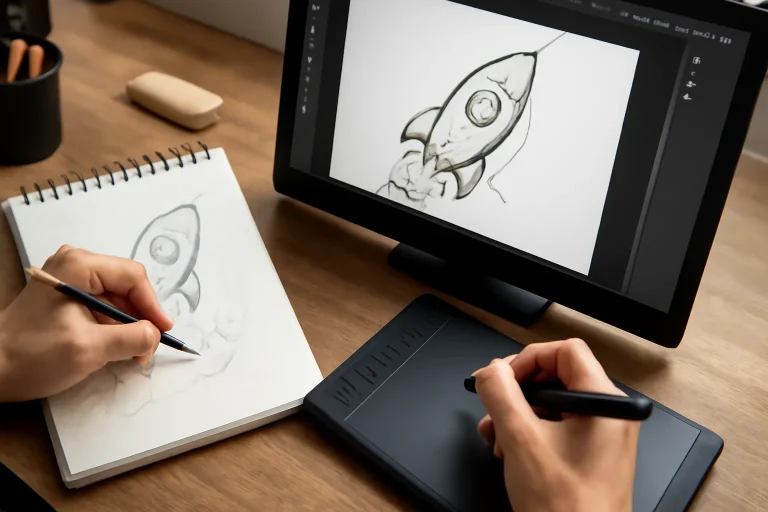
Introducción al arte vectorial y la herramienta pluma en Illustrator
En el mundo del diseño gráfico y la ilustración digital, la transformación de bocetos manuales en gráficos vectoriales es una habilidad esencial para cualquier profesional. Adobe Illustrator, una de las herramientas más potentes y versátiles, ofrece múltiples recursos para llevar esta tarea a cabo, siendo la herramienta pluma una de las más importantes y precisas para este propósito.
El arte vectorial se caracteriza por estar compuesto de líneas y formas matemáticamente definidas, lo que permite escalarlos sin pérdida de calidad. Esto es crucial para proyectos que requieren versatilidad en tamaños, como logotipos, ilustraciones para impresión y diseños web. La pluma en Illustrator permite crear trazados y curvas con una precisión milimétrica, partiendo desde un simple boceto a mano alzada.
Desde mi experiencia como ilustrador profesional, he trabajado con numerosos clientes que inicialmente entregaban sus ideas en papel, muchas veces con trazos irregulares o detalles complejos. Aprender a digitalizar y vectorizar estos bocetos de forma eficiente es clave para ofrecer un producto final de alta calidad y adaptable a diferentes formatos.
Preparación del boceto para la vectorización
Antes de empezar a trazar con la herramienta pluma, es fundamental preparar adecuadamente el boceto. Esta etapa inicial influye directamente en la facilidad y rapidez con la que se podrá convertir la imagen a vectorial.
Escanear o fotografiar el dibujo con la mayor resolución posible es el primer paso. Recomiendo escanear a 300 dpi o superior para capturar todos los detalles. En caso de usar una fotografía, asegurarse de que la iluminación sea uniforme y sin sombras que puedan interferir con el contraste del dibujo.
Posteriormente, es recomendable importar la imagen a Illustrator y ajustarla para mejorar su visibilidad. Puedes modificar el brillo y contraste en un programa externo o directamente en Illustrator utilizando la opción de Imagen Trace para crear una base vectorial inicial que sirva de guía.
Un consejo que suelo aplicar es colocar el boceto en una capa separada y reducir su opacidad al 30-50%, bloqueando la capa para evitar moverla accidentalmente. Esto permite trazar con mayor precisión y concentración sobre el dibujo original.
Dominando la herramienta pluma: técnicas para trazar con precisión
La herramienta pluma es sin duda la herramienta más poderosa para crear vectores personalizados, pero también puede ser intimidante para quienes comienzan. Dominarla requiere práctica y conocimiento de sus funciones básicas y avanzadas.
Para empezar, es importante entender que la pluma crea puntos de ancla conectados por segmentos. Estos puntos pueden ser de dos tipos: puntos de esquina, que forman ángulos agudos, y puntos de curva, que permiten manipular las curvas mediante manejadores o “handles”.
Una técnica fundamental es comenzar trazando las formas básicas con puntos de ancla en las esquinas o puntos clave del boceto, y luego añadir manejadores para suavizar las curvas. Evita colocar demasiados puntos, ya que esto complica la edición posterior y puede generar líneas irregulares.
En mi experiencia con clientes que requieren ilustraciones detalladas, una buena práctica es dividir el dibujo en secciones y trabajar cada una por separado, facilitando el control y la corrección. Además, es vital usar atajos de teclado como Ctrl (Cmd en Mac) para cambiar temporalmente a la herramienta de selección directa y ajustar puntos con precisión.
Para trazos curvos complejos, recomiendo practicar la técnica de “click-drag” para crear manejadores desde el primer punto, lo que permite que la curva tome la forma deseada desde el inicio y minimiza la necesidad de ajustes posteriores.
Optimización y refinamiento de vectores: pulir detalles para un acabado profesional
Una vez que el boceto está trazado con la pluma, es momento de refinar y optimizar los vectores para asegurar un acabado limpio y profesional. Este proceso incluye la revisión de puntos de ancla, la suavización de curvas y la corrección de errores.
Es común que, tras trazar, queden puntos innecesarios o líneas que no coinciden perfectamente con el diseño original. Utiliza la herramienta de selección directa para eliminar puntos redundantes y ajustar los manejadores para mejorar la fluidez de las curvas. Menos puntos suelen traducirse en vectores más suaves y fáciles de editar.
También recomiendo utilizar la función de Simplify Path para reducir automáticamente la cantidad de puntos, aunque siempre es mejor hacer ajustes manuales para mantener el control sobre la forma final.
En proyectos donde la precisión es crítica, como ilustraciones técnicas o logotipos, suelo aumentar el zoom al máximo para revisar cada segmento. Un detalle pequeño puede marcar la diferencia entre un diseño amateur y uno profesional.
Un problema que enfrenté en una ocasión con un cliente fue la necesidad de adaptar un boceto muy complejo a un formato vectorial sin perder la esencia del trazo original. La solución fue trabajar por capas, vectorizando primero las formas generales y luego añadiendo detalles con trazos adicionales, asegurando así que la imagen no se sobrecargara y mantuviera su claridad.
Consejos avanzados para acelerar el proceso de vectorización
Si buscas mejorar tu eficiencia al transformar dibujos manuales en vectores, existen técnicas y atajos que pueden acelerar significativamente tu flujo de trabajo con la herramienta pluma.
Uno de los consejos que siempre comparto con colegas y aprendices es utilizar la función de “Snap to Point”, que facilita la conexión precisa entre puntos de ancla y evita espacios o solapamientos no deseados.
Además, dominar la combinación de la herramienta pluma con otras herramientas como el Curvature Tool o el Anchor Point Tool permite modificar rápidamente segmentos sin tener que rehacer trazos completos.
Otra estrategia que me ha resultado útil es crear atajos personalizados para las herramientas más usadas, agilizando el cambio entre selección, pluma y edición. Illustrator permite personalizar estas combinaciones en las preferencias del programa.
Para proyectos con múltiples elementos similares, aprovechar la función de duplicar y reflejar trazos puede ahorrar tiempo considerable, especialmente en ilustraciones simétricas o patrones.
Finalmente, trabajar con capas bien organizadas y nombradas facilita la navegación y edición, especialmente cuando se deben realizar cambios solicitados por el cliente o cuando el proyecto es complejo.
Integración del arte vectorial en proyectos profesionales y consejos prácticos
Una vez que el boceto está completamente vectorizado y refinado, el siguiente paso es integrarlo dentro de proyectos profesionales, ya sea para impresión, diseño web, animación o branding.
Es importante exportar el archivo en formatos adecuados según el destino final. Para impresión, los formatos EPS y PDF suelen ser los más recomendados, ya que mantienen la calidad y permiten escalabilidad. Para web y aplicaciones digitales, el formato SVG es ideal por su compatibilidad y peso ligero.
En mi trabajo con clientes, he aprendido que mantener una comunicación clara sobre los requerimientos técnicos evita retrabajos. Por ejemplo, un logotipo vectorizado debe tener versiones en blanco y negro, a color y con diferentes resoluciones para distintas aplicaciones.
Un consejo profesional es guardar copias del archivo en diferentes etapas de desarrollo, para poder regresar a versiones anteriores si es necesario. Esto también facilita experimentar con variaciones sin perder el trabajo previo.
Por último, recomiendo siempre revisar la visualización en diferentes dispositivos y medios antes de entregar el proyecto final, asegurando que el arte vectorial mantiene su integridad y se adapta a las necesidades específicas de cada cliente o plataforma.