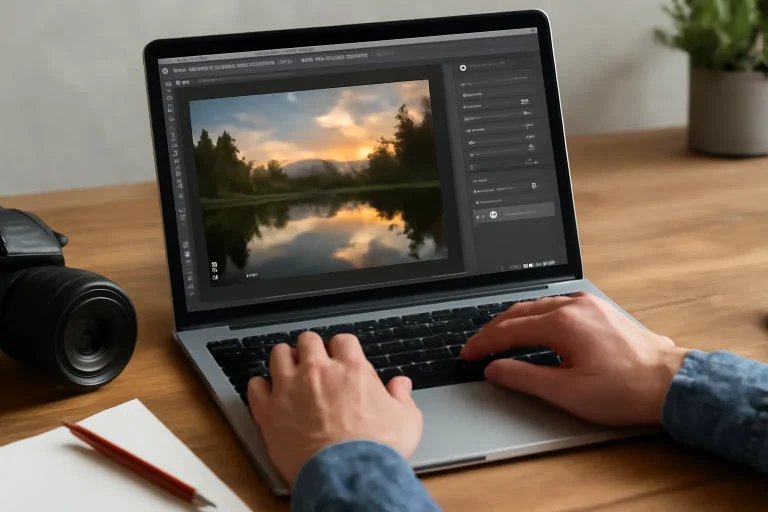
Introducción a las capas de ajuste en Photoshop CS6
En el mundo del diseño gráfico y la edición fotográfica, Photoshop CS6 sigue siendo una herramienta fundamental para profesionales y aficionados. Uno de sus recursos más potentes para mejorar y transformar imágenes son las capas de ajuste. Estas permiten modificar la apariencia de una fotografía o ilustración sin alterar la imagen original, ofreciendo un control total sobre los cambios realizados.
Las capas de ajuste funcionan como filtros que se aplican encima de la imagen, permitiendo modificar parámetros como el brillo, contraste, tono, saturación, entre otros. Lo más valioso es que estas capas son no destructivas, es decir, puedes experimentar con diferentes ajustes sin miedo a perder la información original. Esto facilita la creación de efectos profesionales y la corrección precisa de imágenes.
En mi experiencia como ilustrador profesional, trabajar con capas de ajuste en Photoshop CS6 ha sido esencial para optimizar el flujo de trabajo con mis clientes. Por ejemplo, en un proyecto reciente para una editorial, necesitaba adaptar varias ilustraciones a distintos estilos de impresión y pantallas digitales. Gracias a estas capas, pude ajustar los colores y la luminosidad sin afectar los archivos base, lo que permitió realizar cambios rápidos y mantener la calidad en todo momento.
Primeros pasos para aplicar capas de ajuste en Photoshop CS6
Para comenzar a utilizar las capas de ajuste, primero debes abrir tu imagen en Photoshop CS6. Luego, en la parte inferior del panel de capas, encontrarás el ícono de Crear nueva capa de ajuste o relleno (un círculo dividido en blanco y negro). Al hacer clic allí, se desplegará una lista con todas las opciones disponibles, tales como Brillo/Contraste, Niveles, Curvas, Tono/Saturación, entre otras.
Selecciona el tipo de ajuste que deseas aplicar y aparecerá una nueva capa encima de la imagen con los parámetros correspondientes. Desde el panel de propiedades podrás modificar estos valores y observar cómo la imagen cambia en tiempo real. Recuerda que puedes ocultar o mostrar la capa para comparar el antes y después, o incluso modificar la opacidad para suavizar el efecto.
Una recomendación práctica que suelo compartir con mis clientes y alumnos es nombrar cada capa de ajuste según su función, por ejemplo, “Contraste general” o “Corrección de color”. Esto facilita la organización, especialmente cuando trabajas con múltiples capas en un proyecto complejo.
Tipos más comunes de capas de ajuste y su aplicación
Photoshop CS6 ofrece una variedad de capas de ajuste que puedes utilizar para mejorar diferentes aspectos de tus imágenes. A continuación, te explico las más populares y sus usos:
- Brillo/Contraste: Ideal para corregir imágenes que están muy oscuras o demasiado claras. Ajustar el brillo y contraste puede hacer que los detalles se destaquen más y la imagen tenga un aspecto más vibrante.
- Niveles: Permite modificar la intensidad de los tonos oscuros, medios y claros mediante un histograma. Es muy útil para mejorar el rango dinámico y equilibrar la exposición.
- Curvas: Una herramienta avanzada que ofrece un control más preciso sobre los tonos y el contraste, permitiendo crear efectos dramáticos o sutiles según lo que necesites.
- Tono/Saturación: Sirve para cambiar el color general o de colores específicos, aumentando o disminuyendo la saturación para conseguir una imagen más viva o más apagada.
- Mapa de degradado: Para crear efectos creativos mediante la aplicación de degradados de color que reemplazan los tonos originales.
En proyectos de ilustración, por ejemplo, suelo utilizar Curvas para ajustar la profundidad y el volumen de mis dibujos digitales, mientras que el Tono/Saturación me ayuda a armonizar la paleta de colores cuando trabajo con varios elementos. En una ocasión, un cliente solicitó un estilo vintage para una serie de imágenes, y con solo aplicar capas de ajuste de Mapa de degradado y Tono/Saturación logré el efecto deseado sin tener que redibujar o modificar la obra original.
Ventajas de utilizar capas de ajuste para la edición profesional
Las capas de ajuste no solo facilitan la mejora visual de una imagen, sino que también ofrecen beneficios clave para la edición profesional:
- Edición no destructiva: Como mencioné antes, nunca alteras los píxeles originales, lo que permite revertir o modificar cualquier cambio sin pérdida de calidad.
- Flexibilidad: Puedes combinar varias capas de ajuste y cambiar su orden o propiedades en cualquier momento, adaptando el resultado a las necesidades del proyecto.
- Más control sobre el color y la luz: Ajustar parámetros de forma independiente permite un refinamiento más detallado que aplicar filtros o cambios directos.
- Compatibilidad con máscaras: Cada capa de ajuste puede tener su propia máscara, lo que significa que puedes aplicar los efectos solo a ciertas áreas de la imagen, creando composiciones más complejas y personalizadas.
Un consejo que siempre doy a quienes trabajan con clientes es aprovechar las máscaras para mostrar distintas versiones de un diseño sin crear múltiples archivos. Esto no solo ahorra tiempo sino que también facilita la presentación y la aprobación del trabajo.
Trucos avanzados para optimizar el uso de capas de ajuste en Photoshop CS6
Para sacar el máximo provecho a estas herramientas, te comparto algunos trucos que he aprendido a lo largo de años trabajando con clientes y proyectos variados:
- Usa grupos de capas: Organiza tus capas de ajuste en carpetas para mantener el panel limpio y facilitar la gestión de los cambios, especialmente en archivos con muchas capas.
- Aplica modos de fusión: Experimenta con los modos de fusión de cada capa de ajuste para crear efectos únicos y controlar cómo interactúan con las capas inferiores.
- Duplica y compara: Antes de hacer cambios drásticos, duplica la capa de ajuste y trabaja sobre la copia. Así puedes comparar diferentes versiones y elegir la mejor.
- Combina ajustes con filtros inteligentes: Las capas de ajuste funcionan muy bien con objetos inteligentes, permitiendo editar sin pérdida y combinar efectos para lograr resultados más profesionales.
Recuerdo un proyecto donde debía preparar imágenes para impresión y web simultáneamente. Creé grupos separados con capas de ajuste específicas para cada formato, lo que facilitó exportar versiones adaptadas sin necesidad de rehacer todo el trabajo.
Errores comunes al trabajar con capas de ajuste y cómo evitarlos
Como en cualquier técnica, existen errores frecuentes que pueden entorpecer el proceso de edición con capas de ajuste. Aquí te detallo algunos y cómo solucionarlos:
- No nombrar las capas: Puede generar confusión en proyectos complejos. Solución: asigna nombres descriptivos desde el principio.
- Aplicar demasiadas capas sin control: Esto puede ralentizar Photoshop y dificultar la gestión. Solución: agrupa capas y elimina las que no aporten valor.
- Olvidar usar máscaras: A veces el ajuste afecta toda la imagen cuando solo se necesita modificar una parte. Solución: aprende a usar máscaras para aplicar efectos selectivos.
- Modificar directamente la imagen base: Esto impide volver atrás. Solución: siempre usa capas de ajuste para preservar la original.
En una ocasión, un cliente me entregó un archivo donde habían aplicado todos los ajustes directamente sobre la imagen, lo que dificultó hacer correcciones. Esto me llevó a insistir en la importancia de un flujo de trabajo no destructivo y organizado para evitar pérdidas de tiempo y calidad.