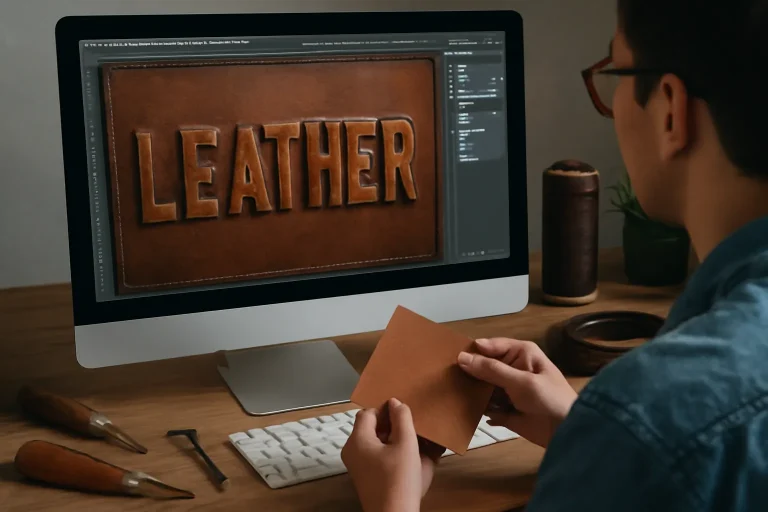
Introducción al efecto de texto con textura de cuero en Photoshop
Si eres un diseñador gráfico o un entusiasta de la edición digital, seguramente has buscado maneras de hacer que tus textos resalten y tengan un aspecto único y sofisticado. Uno de los estilos más atractivos y profesionales es el efecto de texto con apariencia de cuero. Este recurso visual añade un toque de elegancia y realismo que puede transformar cualquier proyecto, desde invitaciones, carteles hasta branding corporativo.
En esta guía sencilla para principiantes, te mostraré cómo lograr este acabado en Photoshop paso a paso. Te explicaré desde la creación del texto hasta la aplicación de texturas y efectos para conseguir un resultado que imite fielmente la superficie del cuero, con sus características arrugas, brillo y profundidad.
Como ilustrador profesional, he tenido la oportunidad de trabajar con clientes que solicitaban precisamente este tipo de acabados para sus marcas, especialmente en sectores relacionados con la moda y el lujo. En varias ocasiones, uno de los retos más comunes ha sido lograr que el texto no se vea plano ni artificial, sino que tenga volumen y una sensación táctil realista. A lo largo de este artículo compartiré algunos consejos prácticos para superar estos obstáculos.
Preparación del documento y elección del tipo de letra
Antes de comenzar a aplicar cualquier efecto, es fundamental preparar adecuadamente el espacio de trabajo en Photoshop. Te recomiendo abrir un documento nuevo con una resolución mínima de 300 ppi si tu intención es imprimir, o 72 ppi si será para uso digital. El tamaño dependerá del uso final, pero un lienzo de 1920×1080 píxeles es un buen punto de partida para pruebas.
La elección de la tipografía es crucial para conseguir un acabado creíble en la simulación de cuero. Opta por fuentes con trazos gruesos y formas sólidas, ya que facilitarán la aplicación de texturas y sombras. Tipos de letra sans serif o serif con peso medio a pesado funcionan bien. Por ejemplo, fuentes como Impact, Bebas Neue, o Playfair Display Bold son ideales para este propósito.
En mi experiencia, cuando un cliente me ha pedido un logo con efecto cuero, siempre sugiero hacer pruebas con varias tipografías para ver cuál se adapta mejor a la textura que planeamos usar. Esto evita tener que rehacer todo el trabajo más adelante y mejora la comunicación con el cliente.
Creación del texto base y configuración de capas
Una vez que tienes el documento y la tipografía listos, el siguiente paso es escribir el texto que deseas transformar. Utiliza la herramienta Texto (T) para colocar tu palabra o frase en el lienzo. Ajusta el tamaño para que sea lo suficientemente grande y permita apreciar los detalles del efecto.
Es recomendable convertir el texto a objeto inteligente para preservar su calidad y facilitar modificaciones posteriores. Para ello, haz clic derecho sobre la capa de texto y selecciona Convertir en objeto inteligente. Esto es especialmente útil si quieres probar diferentes efectos sin perder resolución.
Organiza tus capas creando un grupo donde colocarás el texto y las texturas que añadirás. Mantener un archivo ordenado te ahorrará tiempo y evitará confusiones, algo que he aprendido tras trabajar en proyectos complejos con múltiples efectos y modificaciones solicitadas por clientes.
Aplicación de textura de cuero: uso de imágenes y patrones
Para simular la textura característica del cuero, la forma más efectiva es utilizar imágenes de alta calidad que contengan superficies de cuero reales. Puedes encontrar texturas gratuitas o de pago en bancos de imágenes, pero asegúrate de que tengan buena resolución y un patrón repetitivo si necesitas cubrir grandes áreas.
Importa la textura al documento y colócala sobre el texto. Cambia el modo de fusión de esta capa a Superponer (Overlay) o Luz suave (Soft Light) para que la textura se integre con el color base del texto. Ajusta la opacidad para controlar la intensidad del efecto.
Otra opción muy útil es crear un patrón personalizado a partir de una pequeña sección de cuero, que luego podrás aplicar como relleno o máscara. Esto ayuda a mantener la textura uniforme y evita que se pixelee al escalar. En uno de mis trabajos recientes, esta técnica permitió que el cliente tuviera un resultado limpio y adaptable a diferentes formatos sin perder detalle.
Configuración de estilos de capa para dar volumen y realismo
El verdadero secreto para lograr un efecto de texto que parezca cuero está en los estilos de capa. Photoshop ofrece múltiples opciones que, combinadas, pueden simular las características de esta textura tan particular.
Primero, añade un Bisel y relieve (Bevel & Emboss) para crear la sensación de volumen. Ajusta la profundidad, tamaño y suavizado hasta que notes que el texto adquiere una forma tridimensional. Cambia el ángulo de la luz para que coincida con la dirección de la iluminación en la textura.
Luego, utiliza una Sombra interior (Inner Shadow) para enfatizar las hendiduras propias del cuero. Modifica la distancia y el tamaño para que las sombras sean sutiles pero definidas.
Finalmente, un Resplandor interior (Inner Glow) puede ayudar a simular las zonas donde el cuero refleja más luz, aportando brillo y realismo. Experimenta con colores cálidos como marrones claros o beige para dar un efecto natural.
En mi experiencia, la combinación adecuada de estos estilos marca la diferencia entre un efecto plano y uno que realmente impresiona, especialmente cuando los clientes buscan una estética premium para sus marcas.
Detalles finales y consejos para mejorar el acabado
Para completar el diseño, puedes añadir detalles adicionales que aporten textura y realismo. Por ejemplo, pintar pequeñas arrugas o imperfecciones con la herramienta Pincel (Brush) en una capa nueva, usando tonos oscuros y claros para simular las irregularidades del cuero.
Otra técnica útil es aplicar un filtro de Ruido (Noise) para dar una textura más granular, evitando que el texto se vea demasiado liso o artificial. Ajusta la cantidad y el tipo de ruido para que sea sutil.
Un truco profesional que uso con frecuencia es duplicar la capa de texto y aplicar un desenfoque gaussiano leve en la copia para suavizar bordes y crear una transición más natural entre las áreas iluminadas y las sombras.
Además, recuerda siempre revisar el diseño en diferentes dispositivos o impresiones de prueba para asegurarte de que el efecto se mantiene fiel y atractivo. La calibración del monitor y la iluminación ambiental influyen mucho en cómo percibimos los colores y texturas.
Finalmente, guarda tu archivo en formatos que permitan conservar las capas (como PSD) para futuras ediciones, y exporta versiones en JPEG o PNG según el uso que le darás.