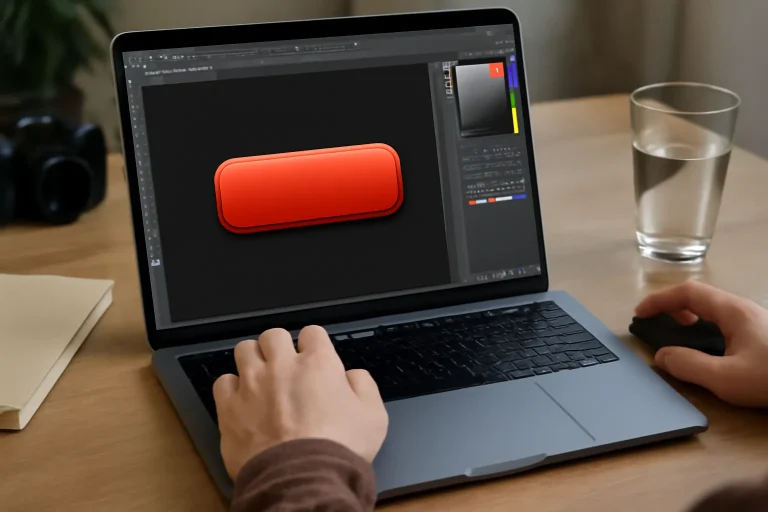
Introducción a la creación de botones en Photoshop: una guía visual detallada
En el mundo del diseño gráfico y la creación de interfaces digitales, dominar la elaboración de botones atractivos y funcionales es una habilidad fundamental. Aunque existen múltiples herramientas para diseñar botones, Photoshop se destaca por su versatilidad y potencia, permitiendo a los diseñadores plasmar con precisión cualquier idea creativa.
Este artículo te guiará paso a paso para diseñar un botón desde cero en Photoshop, acompañando la explicación con un tutorial en video que facilitará la comprensión visual. Aprenderás no solo la técnica, sino también algunos consejos prácticos que he desarrollado a lo largo de mi experiencia profesional trabajando con clientes del sector digital y publicitario.
Antes de iniciar, es importante entender que un botón no solo debe ser visualmente atractivo, sino también intuitivo y coherente con el diseño general de la interfaz donde será utilizado.
Preparación del espacio de trabajo y creación del lienzo en Photoshop
El primer paso para diseñar un botón es configurar correctamente tu espacio de trabajo en Photoshop. Recomiendo abrir un nuevo documento con dimensiones específicas para botones, por ejemplo, 200×60 píxeles, que es un tamaño común para botones web. Sin embargo, puedes ajustar estas medidas según el contexto donde se utilizará el botón.
Para crear el lienzo, ve a Archivo > Nuevo y establece las dimensiones mencionadas, con una resolución de 72 píxeles por pulgada, ideal para pantallas digitales. El modo de color debe ser RGB para mantener la fidelidad de los colores en dispositivos electrónicos.
Como consejo profesional, siempre trabajo con guías y reglas visibles para asegurar que los elementos estén alineados perfectamente, lo que evita problemas de diseño que pueden surgir en etapas posteriores.
Dibujo y estilizado básico del botón: formas y colores
Una vez creado el lienzo, el siguiente paso es dibujar la forma básica del botón. En Photoshop, la herramienta Rectángulo redondeado es ideal para esta tarea, ya que permite crear botones con bordes suaves y modernos.
Selecciona esta herramienta y ajusta el radio de las esquinas para conseguir el efecto deseado. Personalmente, suelo usar un radio entre 10 y 15 píxeles para obtener una apariencia equilibrada.
Luego, elige un color de relleno que sea coherente con la paleta de colores de tu proyecto. Puedes optar por colores sólidos o degradados. Los degradados lineales o radiales dan profundidad y atractivo visual al botón. Para ello, utiliza la opción de Estilo de capa > Superposición de degradado.
Un consejo que he aplicado en proyectos con clientes es usar colores contrastantes para el texto del botón y su fondo, lo que mejora la legibilidad y la accesibilidad del diseño.
Aplicación de efectos y texturas para dar realismo y atractivo
El verdadero arte en la creación de botones digitales reside en la aplicación de efectos que aporten profundidad y realismo. Photoshop ofrece una amplia gama de estilos de capa que puedes aprovechar, tales como Sombra paralela, Resplandor exterior, Bisel y relieve, entre otros.
Para un botón que simule ser presionable, suelo usar una combinación de bisel suave y sombras internas que dan la sensación de volumen. Además, agregar un ligero brillo en la parte superior del botón con un degradado blanco semitransparente crea un efecto de luz que atrae la mirada.
En uno de mis proyectos más recientes para una aplicación móvil, enfrenté el reto de crear botones que funcionaran en modo oscuro y claro. Para solucionarlo, diseñé dos versiones con diferentes efectos y colores, asegurándome de que ambos mantuvieran coherencia y visibilidad.
La clave está en experimentar con las opciones de estilo de capa y no tener miedo de ajustar los parámetros hasta obtener el resultado óptimo.
Incorporación de texto y elementos gráficos en el botón
Un botón sin texto o iconos es poco funcional. El siguiente paso es agregar la etiqueta o símbolo que indique su función. Usa la herramienta Texto para escribir el mensaje que deseas, como “Enviar”, “Comprar” o “Descargar”.
Selecciona una tipografía clara y legible. Para botones pequeños, fuentes sans-serif como Arial, Helvetica o Roboto suelen funcionar mejor debido a su simplicidad. Ajusta el tamaño y el espaciado para que el texto quede centrado y equilibrado dentro del botón.
Además, puedes incorporar iconos que complementen el mensaje. Photoshop permite importar vectores o usar formas personalizadas para crear iconografía sencilla y elegante.
En mi experiencia con clientes de e-commerce, los botones con iconos que refuerzan la acción han demostrado mejorar la tasa de clics. Por ejemplo, un carrito de compras junto al texto “Añadir al carrito” genera mayor confianza y claridad.
Exportación y optimización del botón para su uso digital
Una vez que el botón está listo y revisado, el último paso es exportarlo para que pueda integrarse en sitios web, aplicaciones o cualquier plataforma digital.
Photoshop ofrece diversas opciones de exportación. Para preservar la calidad y optimizar el peso del archivo, recomiendo usar la función Exportar > Exportar como… y elegir formatos como PNG o SVG (si tu botón es vectorial o incluye vectores).
El formato PNG es ideal para botones con transparencias y degradados complejos, mientras que SVG es perfecto para gráficos escalables que deben mantener nitidez en cualquier tamaño.
Como consejo, antes de exportar verifica que el fondo esté transparente si el botón no tiene un fondo sólido, para que se adapte correctamente a cualquier interfaz.
En proyectos donde el rendimiento web es clave, me he asegurado de comprimir los archivos sin perder calidad perceptible, utilizando herramientas externas que reducen el peso y mejoran los tiempos de carga.