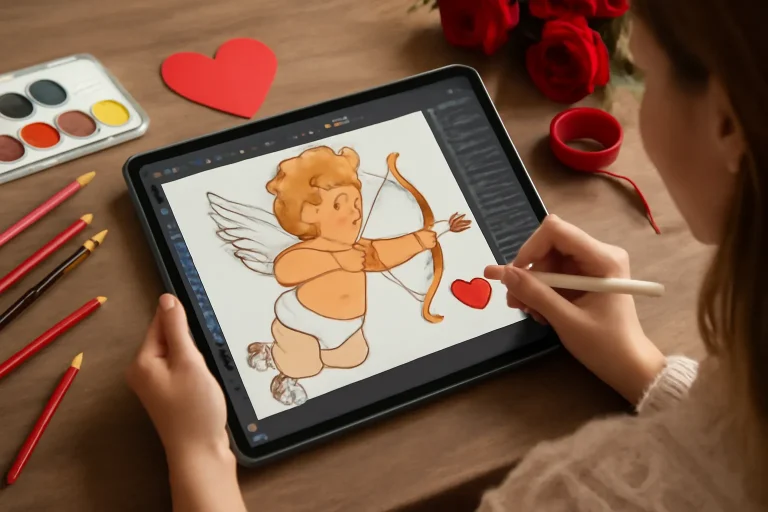
Introducción al diseño de un cupido para San Valentín con Adobe Illustrator
El día de San Valentín es una ocasión perfecta para dejar volar la creatividad y diseñar elementos románticos que capturen la esencia del amor. Entre los símbolos más icónicos de esta celebración se encuentra el cupido, esa figura mitológica que representa el amor y la atracción con su arco y flechas. Si eres diseñador gráfico o aficionado al arte digital, aprender a crear un cupido en Adobe Illustrator puede abrirte muchas puertas para proyectos personales, regalos personalizados o encargos profesionales.
En este artículo te guiaré en un proceso detallado y completo para elaborar una ilustración de un cupido utilizando las herramientas vectoriales de Adobe Illustrator. Además, compartiré consejos valiosos basados en mi experiencia como ilustrador profesional, incluyendo cómo resolver problemas comunes y optimizar tu flujo de trabajo para obtener resultados más efectivos y estéticos.
Antes de comenzar, es importante destacar que Adobe Illustrator es la herramienta ideal para este tipo de proyectos porque permite crear gráficos vectoriales que pueden escalarse a cualquier tamaño sin perder calidad, algo fundamental si quieres usar tu cupido en tarjetas, posters o incluso impresiones grandes.
Preparación y configuración del documento para diseñar un cupido romántico
El primer paso para iniciar la creación de una figura tan detallada como un cupido es configurar correctamente tu documento en Adobe Illustrator. Abre el programa y selecciona Archivo > Nuevo. Para proyectos destinados a impresión o redes sociales, una medida común puede ser 1080 x 1080 píxeles para Instagram o un tamaño A4 si prefieres imprimirlo en papel.
Es fundamental elegir un modo de color adecuado: RGB para uso digital y CMYK para impresión. En mi experiencia trabajando con clientes que requieren impresiones profesionales, he notado que seleccionar el modo correcto desde el inicio evita problemas de color y ajustes posteriores que pueden consumir tiempo valioso.
Para facilitar la ilustración, activa la cuadrícula y las guías inteligentes desde el menú Ver > Cuadrícula y Ver > Guías inteligentes. Esto te ayudará a alinear elementos y mantener proporciones coherentes en la figura del cupido.
Además, recomiendo crear varias capas para organizar tu trabajo: una para el boceto base, otra para las formas principales, otra para detalles y finalmente una para colores y sombras. Esta práctica mejora la gestión del proyecto y facilita la edición en etapas posteriores.
Diseño básico y construcción de la silueta del cupido paso a paso
Para iniciar el diseño del cupido, es útil empezar con un boceto simple. Puedes dibujarlo a mano en papel y luego escanearlo o hacer un boceto directamente en Illustrator usando la herramienta Pincel (B) o Lápiz (N). Este boceto será la base para construir las formas vectoriales.
Una vez tengas el boceto, bloquea esa capa y crea una nueva para comenzar a trazar con la herramienta Pluma (P). La pluma es esencial para crear curvas suaves y líneas precisas que definirán la silueta del cupido. Mi consejo es trabajar en secciones: primero el cuerpo, luego la cabeza, las alas y finalmente los accesorios como el arco y las flechas.
Al diseñar la figura humana, especialmente un personaje estilizado como un cupido, presta atención a las proporciones. En varios proyectos he tenido que ajustar la cabeza y las extremidades para que el personaje no se vea ni demasiado infantil ni desproporcionado, un equilibrio que se logra con práctica y observación de referencias anatómicas.
Para las alas, usa formas básicas como óvalos y triángulos para crear plumas estilizadas. La combinación de formas geométricas y curvas es una técnica que facilita la creación de ilustraciones limpias y modernas, muy apreciadas en diseños contemporáneos para San Valentín.
Un truco profesional es usar la función Reflect (O) para duplicar y espejar las alas, asegurando que ambas sean idénticas y estén perfectamente alineadas. Esto ahorra mucho tiempo y mejora la simetría del diseño.
Coloración, detalles y efectos para dar vida al cupido vectorial
Con la silueta terminada, llega el momento de añadir color y detalles que hagan que tu cupido destaque y transmita la calidez y ternura que caracterizan a San Valentín. Comienza seleccionando una paleta de colores armoniosa: tonos suaves como rosa, rojo, beige y blanco suelen funcionar muy bien para este tipo de ilustraciones.
Usa la herramienta Degradado para aplicar sombras y luces sutiles que aporten volumen y profundidad a la figura. En un proyecto reciente para una campaña publicitaria de San Valentín, descubrí que los degradados lineales y radiales combinados dan un efecto más natural y atractivo, especialmente en las alas y la piel del cupido.
Para los detalles faciales y las expresiones, emplea la herramienta Pluma y Forma para crear ojos, labios y mejillas con suavidad. Añadir pequeños toques como un brillo en los ojos o un rubor en las mejillas puede transformar por completo la personalidad de la ilustración.
Otro consejo profesional es utilizar efectos de transparencia para crear la ilusión de texturas delicadas, como las plumas de las alas o el brillo del arco. Juega con las opciones de Opacidad y Modos de fusión para conseguir acabados más realistas y visualmente atractivos.
No olvides que el balance entre detalles y simplicidad es clave: demasiados elementos pueden saturar la imagen y hacerla menos legible, especialmente en tamaños pequeños. En mis experiencias, siempre pido feedback a colegas o clientes para asegurar que el diseño funcione en diferentes formatos.
Exportación y consejos finales para optimizar tu ilustración de cupido en Adobe Illustrator
Una vez que tu cupido está completo, el paso final es exportar la ilustración en el formato adecuado para su uso previsto. Adobe Illustrator permite guardar archivos en formatos vectoriales como .AI y .SVG, ideales para impresión y web respectivamente. También puedes exportar en formatos rasterizados como .PNG o .JPEG para redes sociales o presentaciones digitales.
Si tu diseño será impreso, asegúrate de revisar la configuración de resolución y modo de color (CMYK). En proyectos anteriores, me ha pasado que un archivo exportado en RGB pierde intensidad al imprimir, por lo que recomiendo hacer pruebas de impresión o consultar con la imprenta antes de finalizar.
Para optimizar el archivo, elimina cualquier capa oculta o elementos innecesarios y agrupa las formas relacionadas. Esto facilita la edición futura y reduce el peso del archivo. Además, guarda versiones intermedias para poder regresar a etapas anteriores si necesitas hacer ajustes.
Finalmente, recuerda que la práctica constante y la exploración de nuevas técnicas en Illustrator te permitirán mejorar tu habilidad para crear personajes como el cupido y otros motivos temáticos. No dudes en experimentar con pinceles personalizados, efectos y estilos gráficos para darle un toque único a tus diseños de San Valentín.