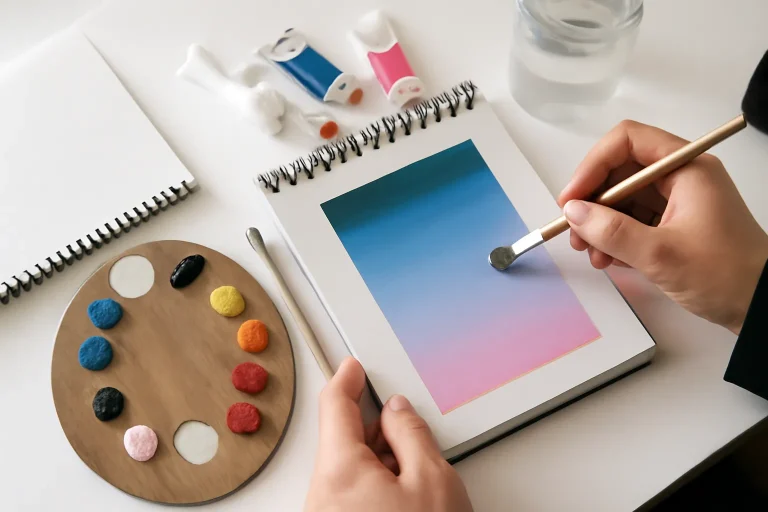
¿Qué es un degradado y por qué es esencial en el diseño visual?
En el mundo del diseño gráfico y la ilustración digital, los degradados son herramientas fundamentales que permiten crear transiciones suaves entre dos o más colores, generando efectos visuales atractivos y dinámicos. Estas transiciones pueden aportar profundidad, realismo y movimiento a cualquier proyecto, desde ilustraciones hasta interfaces de usuario.
Para explicar mejor qué es un degradado, podemos decir que es un cambio gradual de color que puede ir de un tono claro a uno oscuro, de un color cálido a uno frío o incluso entre múltiples colores para conseguir efectos complejos. En mi experiencia como ilustrador profesional, he comprobado que el uso correcto de los degradados puede transformar un diseño plano y estático en una obra vibrante y con personalidad.
Por ejemplo, trabajando con un cliente que necesitaba un logo moderno y llamativo, opté por utilizar un degradado radial que aportara luminosidad y sensación de movimiento, lo que hizo que la marca destacara significativamente frente a la competencia. Sin embargo, también enfrenté retos, como elegir la paleta de colores adecuada para que el degradado no perdiera armonía ni provocara efectos visuales molestos.
En este sentido, una de las preguntas más comunes es: ¿cómo crear degradados efectivos y atractivos? La respuesta está en dominar una serie de técnicas y herramientas, además de entender cómo interactúan los colores y cómo influye la dirección y tipo de degradado en la percepción visual. A continuación, te ofrezco una guía paso a paso para que puedas dominar esta técnica y potenciar tus proyectos creativos.
Tipos de degradados y sus aplicaciones en diseño gráfico
Antes de comenzar a crear un degradado, es fundamental conocer las diferentes variantes que existen y cuándo utilizar cada una. Los principales tipos de degradados son:
- Degradado lineal: La transición de color ocurre a lo largo de una línea recta. Es ideal para fondos, botones y efectos de iluminación simples.
- Degradado radial: El color se expande desde un punto central hacia afuera, perfecto para simular luces o crear focos de atención.
- Degradado angular: La transición sigue un patrón circular, útil para crear efectos de giro o dinamismo.
- Degradados de forma libre: Permiten controlar los puntos y colores de manera más libre y personalizada, ideales para ilustraciones complejas o efectos artísticos.
En mis proyectos, he usado los degradados lineales para crear fondos sutiles que no distraigan al usuario, mientras que los radiales son mis favoritos para añadir volumen y luz en retratos digitales. Un consejo importante es no abusar de los degradados con demasiados colores o cambios abruptos, ya que pueden saturar la composición y hacer que pierda coherencia visual.
Además, es recomendable combinar los degradados con otras técnicas, como sombras y transparencias, para lograr un efecto más realista y profesional. En un encargo reciente para una campaña publicitaria, utilicé un degradado angular junto con transparencias para crear un efecto de movimiento en un banner digital, lo que incrementó la interacción del público con el anuncio.
Herramientas y software recomendados para crear degradados impactantes
Para lograr un degradado de calidad, es imprescindible contar con las herramientas adecuadas. A continuación, te presento algunas de las más populares y efectivas en el ámbito profesional:
- Adobe Illustrator: Este programa es uno de los más usados por diseñadores e ilustradores. Permite crear degradados lineales, radiales y de forma libre con gran precisión, además de ofrecer controles avanzados para ajustar colores y transparencias.
- Adobe Photoshop: Aunque es más conocido por la edición de imágenes, Photoshop también ofrece excelentes opciones para degradados, especialmente en ilustraciones digitales y retoques fotográficos.
- Affinity Designer: Una alternativa más económica y potente que también cuenta con herramientas avanzadas para crear degradados vectoriales.
- Figma: Ideal para diseño UI/UX, permite crear degradados fácilmente y es perfecta para trabajos colaborativos en tiempo real.
Desde mi experiencia, una dificultad común al crear degradados es conseguir una transición suave sin que se noten los “saltos” de color. Para solucionarlo, recomiendo siempre trabajar en modo RGB y utilizar paletas de colores complementarias o análogas, lo que garantiza una armonía cromática. Además, ajustar la opacidad y la posición de los puntos de color en el degradado puede evitar esos efectos no deseados.
Cuando trabajo con clientes que requieren diseños para impresión, siempre les advierto que los degradados pueden variar dependiendo del tipo de papel y la calidad de impresión, por lo que hago pruebas de color para asegurar que el resultado final sea fiel a lo que se visualiza en pantalla.
Guía paso a paso para crear efectos visuales atractivos con degradados
A continuación, te comparto un proceso detallado para que puedas dominar la creación de degradados y aplicarlos en tus proyectos de manera efectiva:
- Define el propósito del degradado: Antes de empezar, piensa qué quieres lograr: ¿resaltar un elemento? ¿crear profundidad? ¿simular luz o sombra? Esto te ayudará a elegir el tipo y colores adecuados.
- Selecciona la paleta de colores: Elige colores que armonicen y que tengan un contraste suficiente para que la transición sea visible pero agradable. Puedes apoyarte en herramientas como Adobe Color o Coolors.
- Escoge el tipo de degradado: Según el objetivo, decide si usarás un degradado lineal, radial, angular o de forma libre. Por ejemplo, para un fondo sutil, un degradado lineal funciona bien; para un efecto de luz, uno radial es más apropiado.
- Configura los puntos de color: En el software que uses, añade y ajusta los puntos donde cambian los colores. Experimenta con la posición y la opacidad para obtener transiciones suaves.
- Ajusta la dirección y extensión: Modifica el ángulo o el radio del degradado para que encaje perfectamente con la composición y el mensaje visual.
- Combina con otros efectos: Para potenciar el impacto, añade sombras, brillos o transparencias. Estos detalles pueden hacer que el degradado parezca más natural y profesional.
- Revisa y prueba en diferentes dispositivos: Asegúrate de que el degradado se vea bien tanto en pantallas como en impresión, y ajusta si es necesario.
Un consejo práctico que aprendí tras años de trabajo es guardar versiones intermedias del diseño mientras experimentas con los degradados. Esto facilita volver a una versión anterior si el efecto no resulta como esperabas. Además, siempre recomiendo recibir feedback de colegas o clientes para detectar posibles mejoras que uno mismo puede pasar por alto.
Por último, no temas explorar y salir de tu zona de confort: combinar degradados con texturas, patrones o elementos gráficos puede llevar tus diseños a un nivel superior y diferenciarte en el mercado.