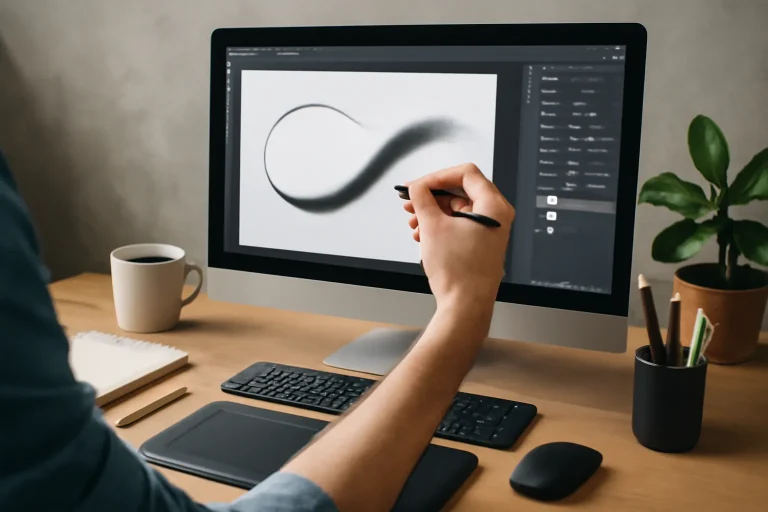
Introducción a la herramienta pincel en Photoshop para quienes empiezan
La herramienta pincel de Photoshop es una de las funciones más versátiles y potentes dentro de este software de edición y diseño gráfico. Para aquellos que están dando sus primeros pasos en el mundo del diseño digital, dominar esta herramienta puede marcar una gran diferencia en la calidad y el acabado de sus proyectos. En este apartado, responderemos a la pregunta fundamental: ¿qué es la herramienta pincel y cómo se utiliza en Photoshop para principiantes?
En esencia, el pincel de Photoshop permite dibujar y pintar en una capa con diferentes estilos, grosores y texturas. Funciona como un pincel real, pero con la ventaja de tener un control total sobre el tamaño, la opacidad, la dureza, la fluidez y otros parámetros que influyen en el trazo. Esta flexibilidad convierte a la herramienta en un aliado imprescindible tanto para ilustradores, diseñadores y fotógrafos como para cualquier creativo que quiera darle vida a sus ideas en un lienzo digital.
Para usar el pincel, simplemente se selecciona la herramienta desde la barra lateral o presionando la tecla B en el teclado. A partir de ahí, se puede elegir el tipo de pincel, ajustar su tamaño y configurar las opciones para conseguir el efecto deseado. En esta guía extensa, te enseñaremos cómo aprovechar cada uno de estos aspectos para que puedas crear desde simples dibujos hasta complejas ilustraciones digitales.
Como ilustrador profesional, recuerdo que al principio tuve dificultades para controlar la presión y el flujo del pincel con la tableta gráfica, lo que resultaba en trazos poco naturales y frustrantes. Sin embargo, con práctica y ajustando la sensibilidad, logré resultados más fluidos y precisos. Este tipo de experiencia es común, y en este texto compartiré consejos prácticos para que evites esos errores y mejores rápidamente.
Cómo configurar y personalizar los pinceles en Photoshop
Uno de los aspectos más interesantes de la herramienta pincel es la posibilidad de personalizar completamente cada pincel para adaptarlo a tus necesidades creativas. Photoshop ofrece una amplia variedad de pinceles predeterminados, pero también permite modificar sus características o crear nuevos desde cero.
Para comenzar, en la barra superior encontrarás el menú de ajustes del pincel donde puedes cambiar:
- Tamaño: determina el grosor del trazo.
- Dureza: controla la suavidad o nitidez del borde del pincel.
- Opacidad: define la transparencia del color aplicado.
- Flujo: regula la cantidad de pintura que se aplica con cada trazo.
Además, al abrir el panel de Configuración del Pincel (Ventana > Pinceles), tendrás acceso a opciones avanzadas como:
- Dinámica de forma: varía el tamaño, ángulo y redondez en función de la presión o inclinación del lápiz.
- Textura: añade patrones para simular diferentes superficies.
- Dispersión: dispersa las partículas del pincel para crear efectos de salpicaduras o polvo.
- Transferencia: controla cómo se mezcla el color y la opacidad en función de la presión.
Como consejo, recomiendo a los principiantes experimentar con estos parámetros poco a poco, empezando con cambios sutiles para entender cómo afectan al trazo. Cuando empecé, me ayudó mucho guardar mis configuraciones favoritas como nuevos pinceles personalizados, lo que agilizó mi flujo de trabajo en proyectos posteriores con clientes de ilustración editorial.
Tipos de pinceles y sus aplicaciones en ilustración digital
Photoshop ofrece una enorme variedad de pinceles que se pueden usar para distintos propósitos. Desde pinceles suaves para difuminar hasta pinceles con texturas para simular óleo o acuarela, la elección correcta puede facilitar mucho la creación artística.
Algunos de los tipos más comunes y sus usos son:
- Pinceles básicos redondos: ideales para trazos limpios, bocetos y rellenos.
- Pinceles suaves o difuminadores: perfectos para sombrear y crear degradados suaves.
- Pinceles con textura: usados para simular superficies como papel, tela o piel.
- Pinceles de salpicaduras o dispersión: para efectos especiales como polvo, lluvia o pintura salpicada.
- Pinceles caligráficos: para trazos estilizados y artísticos.
Durante mi trayectoria como ilustrador, he aprendido que combinar varios tipos de pinceles en una misma obra permite conseguir resultados más naturales y dinámicos. Por ejemplo, uso pinceles suaves para la base del color y pinceles con textura para detalles y acabados, lo que aporta profundidad y realismo.
Para principiantes, recomiendo descargar sets de pinceles gratuitos de fuentes confiables, practicar con ellos y luego intentar crear tus propios pinceles personalizados para darle un toque único a tus proyectos.
Cómo usar la presión y la sensibilidad en tabletas gráficas con Photoshop
Una de las ventajas más grandes de trabajar con la herramienta pincel en Photoshop es la compatibilidad con tabletas gráficas, que permiten controlar la presión y la inclinación del lápiz para obtener trazos más expresivos y naturales.
Si tienes una tableta, asegúrate de que esté correctamente instalada y configurada para que Photoshop reconozca la presión. En el panel de configuración del pincel, activa las opciones de Dinámica de forma y Transferencia, y asigna la presión del lápiz para controlar el tamaño y la opacidad del trazo.
En mi experiencia, al principio es normal que los trazos se vean irregulares o que la presión no responda como esperas. Para mejorar, te aconsejo practicar líneas suaves y constantes, ajustar la sensibilidad desde el software de la tableta y hacer pruebas con diferentes pinceles.
Un problema común que tuve fue la falta de sensibilidad en ciertos ángulos del lápiz, lo que afectaba la naturalidad de mis ilustraciones. La solución fue calibrar la tableta y actualizar los controladores, además de modificar la curva de presión en el panel de Photoshop para que se adapte mejor a mi estilo de dibujo.
Atajos y trucos para trabajar rápido con la herramienta pincel
Para mejorar la productividad al usar el pincel en Photoshop, es fundamental conocer los atajos y trucos que permiten cambiar configuraciones al vuelo sin interrumpir el flujo creativo.
Algunos atajos esenciales son:
- B: seleccionar la herramienta pincel.
- Alt + clic derecho (Windows) / Control + Option (Mac): abrir el selector rápido de tamaño y dureza del pincel.
- [ y ]: disminuir o aumentar el tamaño del pincel.
- Shift + [ o ]: disminuir o aumentar la dureza.
- Ctrl + Z: deshacer la última acción.
Además, puedes guardar tus pinceles favoritos en un set personalizado para acceder rápidamente a ellos en futuros proyectos. Yo suelo organizar mis pinceles por tipo y función, lo que facilita encontrar el adecuado según la etapa del trabajo, ya sea boceto, coloreado o retoque final.
Un consejo profesional: cuando trabajes con clientes que requieren cambios rápidos o revisiones, usar estos atajos te ayudará a hacer ajustes en menos tiempo, evitando retrasos y mejorando la comunicación visual.
Errores comunes al usar el pincel y cómo solucionarlos
Al aprender a manejar la herramienta pincel, es habitual cometer ciertos errores que pueden generar frustración o resultados insatisfactorios. Aquí te menciono los más frecuentes y cómo evitarlos:
- Trazo irregular o pixelado: puede deberse a un tamaño de pincel demasiado pequeño o una resolución baja del documento. Solución: trabaja siempre con una resolución alta (300 dpi o más) y ajusta el tamaño del pincel adecuadamente.
- Colores apagados o poco visibles: revisar la opacidad y el flujo del pincel, así como el modo de fusión de la capa. A veces una capa en modo multiplicar o con baja opacidad puede afectar el color.
- Falta de sensibilidad con la tableta: calibrar la tableta y ajustar la curva de presión en Photoshop.
- Trazo con bordes duros cuando se quiere suavidad: aumentar la suavidad del pincel o bajar la dureza.
- Problemas con la selección del color: utilizar el cuentagotas para tomar colores directamente del lienzo y evitar diferencias bruscas.
Personalmente, recuerdo un proyecto con un cliente que requería ilustraciones con un estilo muy suave y etéreo, pero al principio mis pinceles tenían bordes muy duros. Ajustar la dureza y usar pinceles con textura me permitió conseguir el efecto deseado y satisfacer las expectativas del cliente.
Consejos para mejorar tus ilustraciones usando la herramienta pincel
Para elevar la calidad de tus obras digitales utilizando el pincel de Photoshop, aquí te dejo algunas recomendaciones basadas en mi experiencia profesional:
- Practica la presión y velocidad: varía la presión del lápiz y la velocidad del trazo para crear líneas más naturales y dinámicas.
- Combina pinceles: mezcla diferentes tipos para lograr texturas y efectos interesantes.
- Utiliza capas: trabaja en capas separadas para poder corregir y modificar sin afectar el dibujo base.
- Aprovecha la máscara de capa: para aplicar efectos de pintura sin destruir la imagen original.
- Guarda presets de pinceles: para tener siempre a mano tus configuraciones favoritas y acelerar tu flujo de trabajo.
- Observa referencias: analiza obras de otros artistas para entender cómo usan el pincel y aplicar técnicas similares.
Como consejo adicional, cuando trabajes con clientes que piden estilos muy específicos, no dudes en crear pinceles personalizados que emulen técnicas tradicionales (como acuarela o pastel), esto puede marcar la diferencia y dar un toque profesional a tus entregas.
Finalmente, recuerda que la paciencia y la práctica constante son clave para dominar la herramienta pincel. Cada proyecto te dará nuevas experiencias y aprendizajes que te permitirán mejorar día a día.