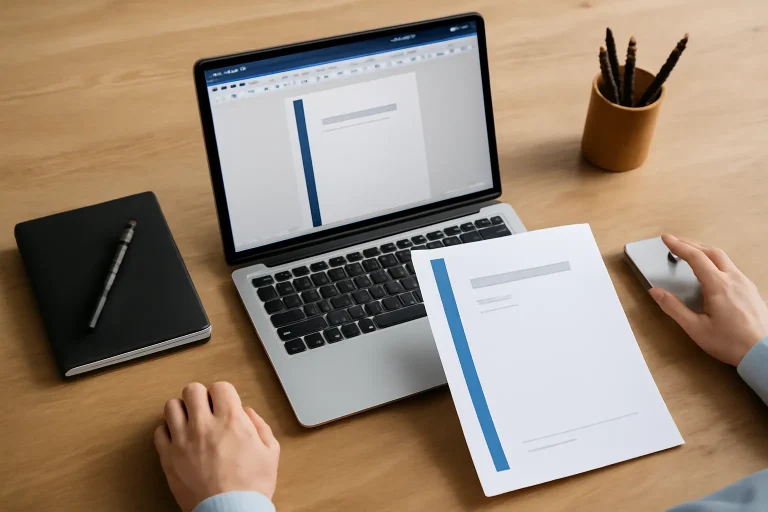
Introducción a la creación de membretes personalizados en Microsoft Word
En el mundo profesional, la imagen corporativa es fundamental para transmitir seriedad y confianza. Uno de los elementos clave para fortalecer esta imagen es el membrete, que representa la identidad visual de una empresa o profesional en documentos oficiales, cartas, presupuestos y otros formatos impresos o digitales. Si bien existen múltiples herramientas de diseño gráfico, muchas personas prefieren utilizar Microsoft Word por su accesibilidad y facilidad de uso. En este artículo, aprenderás cómo diseñar una plantilla de membrete personalizada en Word paso a paso, sin necesidad de conocimientos avanzados en diseño.
Como ilustrador profesional, he trabajado con diversos clientes que requieren papelería corporativa coherente y atractiva. En varias ocasiones, me han solicitado que adapte diseños complejos a formatos editables y fáciles de usar, como Word, para que puedan modificar datos o imprimir documentos sin depender de software especializado. A lo largo de mi experiencia, he encontrado que una plantilla bien estructurada en Word puede ahorrar mucho tiempo y mantener la consistencia visual en todas las comunicaciones.
Preparación y planificación antes de diseñar un membrete en Word
Antes de abrir Microsoft Word y comenzar a crear un membrete, es crucial realizar una planificación detallada. Esto implica definir varios aspectos fundamentales:
- Identidad visual: colores corporativos, logotipo, tipografías y estilo general que representa la marca.
- Contenido del membrete: información que debe incluirse, como nombre de la empresa, dirección, teléfono, correo electrónico, sitio web y otros datos relevantes.
- Formato y tamaño: tamaño del papel (A4, carta, etc.), márgenes y orientación (vertical u horizontal).
- Elementos gráficos: ubicación del logo, líneas divisorias, fondos o marcas de agua.
En mi experiencia, uno de los errores comunes que he observado en clientes que intentan hacer su propio membrete es no definir claramente qué información debe ir en el encabezado o pie de página, lo que genera diseños desordenados o sobrecargados. Por eso, recomiendo hacer un boceto previo en papel o en una herramienta digital sencilla antes de comenzar en Word. Esto ayuda a visualizar mejor el espacio disponible y cómo distribuir los elementos sin saturar el documento.
Cómo configurar el documento en Microsoft Word para un diseño óptimo
Una vez que tienes claro el diseño y los elementos que incluirás en tu plantilla, el siguiente paso es configurar correctamente el documento en Word. Estos son los pasos que debes seguir:
- Abrir un documento nuevo: inicia Microsoft Word y crea un documento en blanco.
- Configurar el tamaño de página: en la pestaña “Diseño” o “Formato”, selecciona el tamaño adecuado, normalmente A4 (21 x 29.7 cm) o carta (21.6 x 27.9 cm).
- Ajustar márgenes: configura márgenes personalizados para asegurar que el contenido del membrete no quede demasiado cerca del borde. Recomiendo al menos 2 cm en los laterales y 3 cm en la parte superior para el encabezado.
- Establecer encabezado y pie de página: haz doble clic en el área superior para abrir el encabezado, donde insertarás el logo y la información principal. En el pie de página, puedes añadir datos secundarios como dirección o disclaimers.
- Elegir orientación: normalmente el membrete es vertical, pero dependiendo del diseño, puedes optar por horizontal.
Un consejo profesional es activar la opción de mostrar reglas y cuadrículas en Word para facilitar la alineación precisa de los elementos. Esto ayuda a evitar que el diseño se vea desproporcionado o desalineado, un problema que he tenido que corregir en varias ocasiones para clientes que no verificaban estas guías visuales.
Inserción y personalización de elementos gráficos en la plantilla
Con el documento configurado, es momento de incorporar los elementos gráficos que harán único tu membrete. Aquí te explico cómo hacerlo:
- Insertar el logotipo: utiliza la pestaña “Insertar” > “Imágenes” para colocar el logo de tu empresa. Ajusta el tamaño sin perder calidad y ubícalo en el encabezado, preferiblemente en una de las esquinas.
- Agregar líneas o formas decorativas: para separar visualmente el encabezado del cuerpo del documento, puedes insertar líneas horizontales o rectángulos finos con colores corporativos.
- Personalizar fuentes y colores: selecciona tipografías legibles y acordes con la identidad de la marca. Usa los colores oficiales para textos destacados o nombres.
- Incluir información de contacto: añade textos con los datos importantes, alineándolos a la derecha o al centro según el diseño. Puedes usar tablas sin bordes para mantener la organización.
- Incorporar marcas de agua o fondos sutiles: si deseas un toque más sofisticado, inserta imágenes con baja opacidad como fondo, evitando que interfieran con la legibilidad.
En proyectos anteriores, he visto que el uso excesivo de elementos gráficos puede saturar la plantilla y dificultar la lectura. Mi recomendación es mantener un equilibrio visual, priorizando la claridad y profesionalismo. Para lograr esto, a menudo recomiendo a mis clientes hacer pruebas de impresión para evaluar cómo se ven los colores y tamaños en papel real.
Guardar y reutilizar la plantilla para múltiples documentos
Una de las ventajas de crear una plantilla de membrete en Word es la posibilidad de reutilizarla fácilmente para diversos documentos. Para esto, sigue estos consejos:
- Guardar como plantilla: ve a “Archivo” > “Guardar como” y selecciona el tipo “Plantilla de Word (*.dotx)”. Así podrás abrirla cada vez que necesites crear un documento nuevo con el membrete.
- Bloquear elementos fijos: para evitar que se modifiquen partes esenciales como el logo o el encabezado, puedes proteger la plantilla con restricciones de edición en ciertas áreas.
- Utilizar campos variables: si tu membrete incluye información que cambia frecuentemente (como fechas, números de documento o nombres), emplea los campos de Word para automatizar su actualización.
- Crear versiones para diferentes usos: dependiendo del tipo de comunicación (facturas, cartas, informes), puedes hacer varias plantillas basadas en el diseño principal, adaptando solo los detalles necesarios.
En mi trayectoria como diseñador, uno de los problemas que más me han reportado es la pérdida de formatos o la desconfiguración al abrir el documento en otras computadoras. Para evitar esto, aconsejo siempre incrustar las fuentes en la plantilla y asegurarse de que los archivos de imagen estén embebidos correctamente, no vinculados externamente.
Consejos profesionales para optimizar tus membretes y evitar errores comunes
Finalmente, para que tu plantilla de membrete en Word sea realmente efectiva y profesional, te comparto algunos consejos basados en mi experiencia trabajando con clientes de diversos sectores:
- Usa imágenes en formato PNG con fondo transparente para el logo, así se integrará mejor con cualquier color de fondo sin bordes molestos.
- Evita sobrecargar la plantilla con demasiados colores o tipografías diferentes. Lo ideal es usar máximo dos tipos de letra y una paleta de colores limitada.
- Haz pruebas de impresión en diferentes impresoras para comprobar que los colores y tamaños se mantengan fieles al diseño digital.
- Guarda versiones de respaldo cada vez que realices cambios importantes en la plantilla para evitar pérdidas accidentales.
- Solicita feedback a colegas o clientes sobre la legibilidad y estética del membrete antes de implementarlo de forma definitiva.
- Ten en cuenta la usabilidad: si la plantilla será utilizada por personas sin conocimientos técnicos, procura que sea sencilla de editar y con instrucciones claras.
En un proyecto reciente, tuve que asesorar a un cliente que repetidamente cambiaba el tamaño del logo y desalineaba el texto, lo que afectaba la imagen profesional. Para solucionarlo, creé un área fija dentro del encabezado y protegí el diseño con permisos de edición limitados, lo que facilitó el uso correcto sin perder la flexibilidad necesaria.