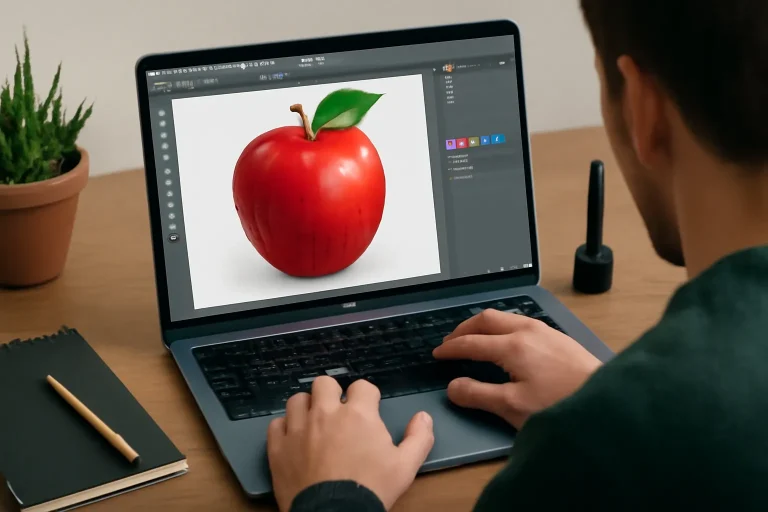
Introducción a la herramienta Malla en Adobe Illustrator
Adobe Illustrator es una de las aplicaciones más potentes y versátiles para la creación de gráficos vectoriales. Entre sus múltiples herramientas, la herramienta malla destaca por su capacidad para generar degradados complejos y efectos de sombreado realistas en ilustraciones digitales. Si alguna vez te has preguntado cómo lograr un acabado profesional y detallado en tus dibujos vectoriales, dominar esta función es fundamental.
Este artículo te proporcionará una guía detallada y práctica para comprender y utilizar la herramienta malla en Adobe Illustrator, acompañada de consejos profesionales que he aplicado en proyectos reales con clientes. Aprenderás desde los conceptos básicos hasta técnicas avanzadas para aprovechar al máximo esta funcionalidad.
¿Qué es la herramienta Malla y para qué sirve?
La herramienta malla en Illustrator permite dividir un objeto vectorial en múltiples áreas controladas por nodos y líneas de malla, que actúan como puntos de control para modificar colores y degradados dentro de la misma forma. Esto facilita la creación de transiciones de color suaves y efectos tridimensionales sin perder la escalabilidad propia de los vectores.
En términos simples, esta herramienta transforma un objeto plano en un lienzo donde puedes aplicar colores variables en diferentes puntos, logrando efectos como sombras, luces, y texturas muy realistas. Es especialmente útil para ilustradores que desean dar profundidad a retratos, objetos, y composiciones artísticas.
Durante un proyecto reciente con un cliente del sector editorial, utilicé esta herramienta para darle volumen y realismo a un retrato vectorial, logrando un acabado que superó las expectativas y permitió una impresión de alta calidad sin pérdida de detalle.
Primeros pasos: Cómo crear y editar una malla en Illustrator
Para comenzar a trabajar con la herramienta malla, primero debes seleccionar un objeto vectorial simple, como un círculo o un rectángulo. Luego, accede a la herramienta malla desde la barra lateral o presionando la tecla U.
Al hacer clic sobre el objeto, Illustrator creará un nodo de malla en el punto seleccionado. Cada nodo representa un punto de control de color que puedes modificar individualmente. Puedes añadir tantos nodos como sea necesario para definir áreas de color específicas.
Para modificar los colores, selecciona un nodo y elige un color desde el panel de muestras o el selector de color. Illustrator aplicará una transición suave entre los colores de los nodos adyacentes, permitiendo un control preciso sobre la apariencia final.
Un consejo profesional que aprendí tras varios intentos fallidos es no saturar la malla con demasiados nodos al inicio, ya que puede complicar la edición y ralentizar el proceso. Es mejor empezar con pocos nodos y añadir más solo cuando sea necesario para mejorar el detalle.
Técnicas avanzadas para manipular la herramienta Malla
Una vez familiarizado con la creación básica de mallas, puedes comenzar a explorar técnicas más complejas para mejorar tus ilustraciones. Por ejemplo, es posible ajustar las curvas de las líneas de malla para controlar la dirección del degradado y la distribución del color.
Otra técnica avanzada es la duplicación y combinación de objetos con malla, lo que permite crear composiciones más complejas sin perder la uniformidad del color y la textura. Esta práctica es ideal para proyectos con múltiples elementos que requieren un tratamiento uniforme de sombras y luces.
En mi experiencia, una dificultad común es el manejo de la malla en objetos con formas irregulares. Para solucionar esto, recomiendo dividir el objeto en varias partes más simples y aplicar la malla por separado en cada una, para luego combinar los resultados y lograr un efecto cohesivo.
Errores comunes al usar la herramienta Malla y cómo evitarlos
Como cualquier función avanzada, el uso de la herramienta malla puede presentar ciertos desafíos, especialmente para quienes están empezando. Uno de los errores más frecuentes es la creación excesiva de nodos, lo que puede generar una malla difícil de manejar y resultados poco naturales.
Otro problema habitual es la selección inadecuada de colores, que puede dar lugar a degradados abruptos o poco armoniosos. Para evitarlo, es fundamental planificar la paleta de colores y utilizar tonos que mantengan una transición suave y coherente.
Además, algunos usuarios tienden a olvidar la importancia de la iluminación y la dirección de la luz en la ilustración. Como ilustrador profesional, siempre recomiendo observar detenidamente la fuente de luz en la escena para colocar los nodos y colores de manera que el resultado sea realista y atractivo.
Aplicaciones prácticas de la herramienta Malla en proyectos profesionales
La herramienta malla es ampliamente utilizada en diferentes ámbitos del diseño gráfico y la ilustración digital. Desde la creación de retratos hiperrealistas hasta el diseño de empaques y branding, esta técnica permite aportar un nivel de detalle y profundidad que otros métodos no alcanzan.
En un proyecto para un cliente del sector publicitario, implementé la malla para desarrollar ilustraciones de productos con reflejos y sombras complejas, lo que ayudó a destacar visualmente los anuncios y aumentó la tasa de conversión.
Otro uso frecuente es en la creación de ilustraciones para moda, donde la herramienta permite simular texturas de telas y variaciones de color que aportan realismo y dinamismo a los diseños.
Consejos para optimizar tu flujo de trabajo con la herramienta Malla
Para aprovechar al máximo la herramienta malla y evitar frustraciones, es importante adoptar ciertas prácticas que optimicen tu proceso creativo. Primero, siempre recomiendo trabajar con copias de tus objetos originales para evitar perder información en caso de errores.
También es útil organizar los nodos y grupos de malla en capas separadas para facilitar su edición posterior, especialmente en proyectos complejos con múltiples elementos.
Además, no dudes en utilizar la función de deshacer y guardar versiones intermedias de tu trabajo. En varias ocasiones, he experimentado que retroceder unos pasos permite probar diferentes combinaciones de color sin comprometer el diseño final.
Por último, considera combinar la herramienta malla con otras funciones de Illustrator, como máscaras de recorte y efectos de transparencia, para crear ilustraciones aún más impactantes y profesionales.