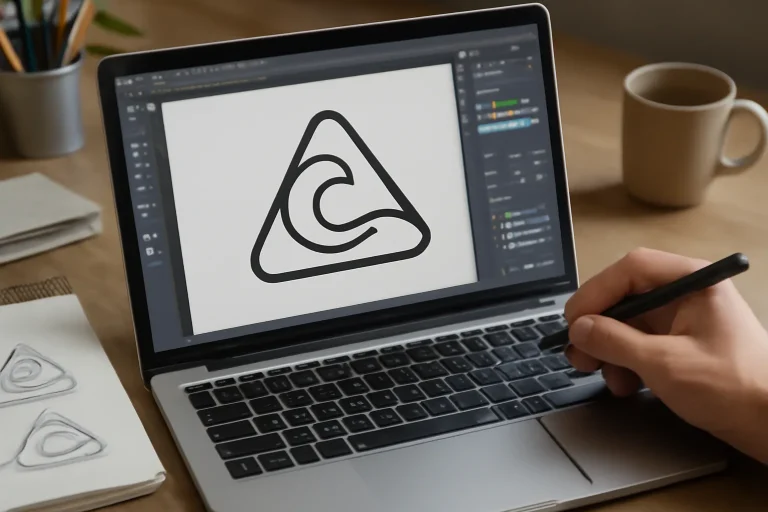
Introducción al diseño de logotipos con Adobe Illustrator para principiantes
En el mundo actual, la identidad visual es fundamental para cualquier marca, negocio o proyecto personal. Un logotipo profesional es la piedra angular que representa la esencia de una empresa y comunica de manera efectiva sus valores y personalidad. Para quienes se están iniciando en el diseño gráfico, aprender a elaborar un logo atractivo y funcional puede parecer un desafío. Sin embargo, con las herramientas adecuadas y una metodología clara, es posible crear diseños impactantes desde cero.
Adobe Illustrator es una de las aplicaciones más potentes y versátiles para el diseño vectorial, ampliamente utilizada por profesionales en todo el mundo. Si eres un principiante interesado en dominar esta herramienta para crear marcas visuales memorables, este artículo te guiará a través de un proceso detallado, práctico y accesible.
Antes de entrar en materia, es importante comprender que el diseño de un logo no es solo cuestión de estética; implica un análisis previo de la marca, su público objetivo y su mensaje. Desde mi experiencia como ilustrador profesional, he trabajado con clientes que, al principio, tenían ideas poco claras o expectativas poco realistas sobre el diseño. Por ello, siempre recomiendo dedicar tiempo a la fase conceptual, ya que esto facilita enormemente la ejecución técnica en Illustrator y evita retrabajos innecesarios.
En este apartado inicial, abordaremos los fundamentos y el paso a paso para crear un logo usando Illustrator, ideal para quienes se inician en el diseño gráfico vectorial.
Preparativos esenciales antes de diseñar un logotipo en Illustrator
Antes de abrir Adobe Illustrator, hay una serie de pasos previos que harán que tu proceso creativo sea mucho más fluido y efectivo. Estos preparativos son cruciales para ahorrar tiempo y obtener un resultado profesional.
- Investiga la marca: Conoce su historia, misión, visión y valores. ¿Qué quiere transmitir? ¿Cuál es su personalidad? Esto te ayudará a definir el estilo del logo, ya sea minimalista, clásico, moderno o divertido.
- Estudia a la competencia: Analiza los logotipos de marcas similares para identificar tendencias, evitar clichés y buscar diferenciación.
- Define la paleta de colores: La psicología del color es clave en el diseño de identidad. Elige colores que representen la marca y que funcionen bien en diferentes medios.
- Selecciona tipografías adecuadas: La tipografía debe ser legible y coherente con el estilo general del logo. Illustrator permite manipular fuentes de forma vectorial para personalizarlas.
- Boceta ideas a mano: Aunque Illustrator es una herramienta digital, empezar con bocetos en papel agiliza la generación de conceptos y facilita la exploración creativa.
Un consejo desde mi experiencia profesional: nunca subestimes el poder de un buen boceto inicial. Recuerdo un proyecto donde el cliente quería un diseño muy complejo, pero al hacer bocetos simples logramos encontrar una solución elegante y funcional que encantó a ambas partes. Esto me ahorró horas de trabajo digital y mejoró la comunicación con el cliente.
Una vez que tengas claras estas bases, es momento de trasladar tus ideas a Illustrator.
Guía detallada para diseñar un logo en Adobe Illustrator paso a paso
Ahora sí, vamos a sumergirnos en el proceso práctico para crear un logotipo desde cero en Illustrator. Este procedimiento está pensado para quienes no tienen experiencia previa y desean obtener un resultado profesional.
1. Configura un nuevo documento
Abre Illustrator y crea un nuevo archivo con las siguientes características:
- Tamaño: Recomendable 1000 x 1000 px para trabajar cómodamente.
- Modo de color: RGB para diseño digital o CMYK si el logo será impreso.
- Resolución: 300 ppi para calidad óptima.
Establecer un buen espacio de trabajo facilita el manejo de los elementos y asegura calidad en el producto final.
2. Importa o crea los bocetos
Si tienes bocetos a mano, escanéalos o fotografía con buena luz y colócalos en una capa aparte en Illustrator. Reduce la opacidad para usarlo como guía y comienza a vectorizar las formas con la herramienta Pluma (Pen Tool) o Forma (Shape Tool).
Para crear desde cero, utiliza las herramientas básicas para construir formas geométricas que conformarán el logo. Puedes combinar círculos, rectángulos y líneas para formar figuras complejas mediante la opción Pathfinder, que permite unir, restar o intersectar objetos.
3. Trabaja con vectores y formas
El diseño vectorial es esencial para que el logo sea escalable sin pérdida de calidad. Aprovecha las herramientas de Illustrator para editar nodos, suavizar curvas y ajustar proporciones. Usa la función Alinación (Align) para mantener simetría y equilibrio visual.
Un error común que he observado en principiantes es sobrecargar el logo con demasiados detalles o colores, lo que dificulta su reproducción. Mi recomendación es mantener la simplicidad y la claridad, lo que también facilita la aplicación en diferentes soportes.
4. Añade color y tipografía
Selecciona los colores definidos previamente y aplica a las formas vectoriales. Puedes experimentar con degradados o transparencias, pero siempre teniendo en cuenta la legibilidad y la coherencia del diseño.
En cuanto a la tipografía, escribe el nombre de la marca y ajusta su tamaño y posición. Si es necesario, convierte el texto en contornos (Create Outlines) para modificarlo como un objeto vectorial y personalizar las letras.
5. Revisión y exportación
Revisa el diseño en diferentes tamaños para asegurarte de que se vea bien tanto en formatos pequeños (como favicon) como grandes (carteles o pancartas). Prueba también en blanco y negro para verificar su funcionalidad sin color.
Finalmente, exporta el logo en formatos vectoriales como SVG o AI para mantener la calidad y en PNG o JPEG para usos digitales.
Consejos profesionales y errores comunes al diseñar logos en Illustrator
Crear un logo efectivo no es solo cuestión de dominar la herramienta, sino también de aplicar buenas prácticas de diseño y evitar errores habituales. A continuación, comparto algunos consejos basados en mi experiencia como ilustrador trabajando con clientes de distintos sectores:
Mantén la simplicidad
Un diseño recargado puede resultar confuso y difícil de reproducir. La simplicidad garantiza que el logo sea fácilmente reconocible y versátil para diferentes aplicaciones. Por ejemplo, en un proyecto para una startup tecnológica, simplificamos un ícono complejo a una forma geométrica clara que representaba innovación y confianza.
Cuida la legibilidad
Si el logo incluye texto, asegúrate de que la tipografía sea legible en todos los tamaños. Evita fuentes demasiado decorativas o con detalles pequeños que se pierdan al reducir el tamaño.
Usa colores con propósito
Cada color transmite emociones y mensajes distintos. Investiga y elige tonos que refuercen la identidad de la marca. También es importante verificar cómo se ven en diferentes dispositivos y medios.
Evita copiar
Un logo debe ser único y original. Inspirarse está bien, pero copiar puede perjudicar la reputación y traer problemas legales. En una ocasión, un cliente quería un diseño muy similar al de un competidor; le expliqué la importancia de la originalidad y le propuse alternativas creativas que finalmente fueron más efectivas.
Prueba en varios contextos
Visualiza el logo en diferentes soportes: papel, web, productos, etc. Esto ayuda a detectar problemas de escala, color o contraste.
Organiza tus capas y archivos
Mantén el archivo de Illustrator ordenado con capas y grupos nombrados correctamente. Esto facilita futuras modificaciones y colaboraciones.
Solicita feedback
Mostrar el diseño a personas ajenas al proyecto puede aportar perspectivas valiosas y detectar aspectos que quizás pasaste por alto.
Finalmente, recuerda que la práctica constante y la observación crítica son claves para mejorar tus habilidades en el diseño de logos con Illustrator. No te desanimes ante los primeros intentos y busca siempre aprender de cada proyecto.
Recursos y herramientas adicionales para mejorar tus diseños de logotipos
Para complementar tu aprendizaje y optimizar el proceso de creación de logos en Illustrator, existen numerosos recursos y complementos que pueden ser de gran ayuda:
Bibliotecas de vectores y tipografías
Plataformas como Freepik o DaFont ofrecen recursos gratuitos y de pago para inspirarte y enriquecer tus diseños.
Plugins para Illustrator
Herramientas como Astute Graphics añaden funcionalidades avanzadas que facilitan la edición vectorial, mejoran la precisión y aceleran el flujo de trabajo.
Canales y tutoriales en línea
Existen numerosos cursos y videos en plataformas como YouTube, Domestika o Udemy que enseñan técnicas específicas para el diseño de logotipos, desde fundamentos hasta trucos profesionales.
Software complementario
Programas como Adobe Photoshop o Affinity Designer pueden ser útiles para trabajar con imágenes rasterizadas o para crear mockups donde presentar el logo en contexto.
Herramientas de paletas de color
Utiliza aplicaciones como Coolors o Adobe Color para generar combinaciones cromáticas armónicas y profesionales.
Implementar estos recursos te permitirá no solo mejorar la calidad de tus diseños, sino también ganar eficiencia y creatividad en cada proyecto.